
Stripe 后台配置
第一步:进入开发者菜单
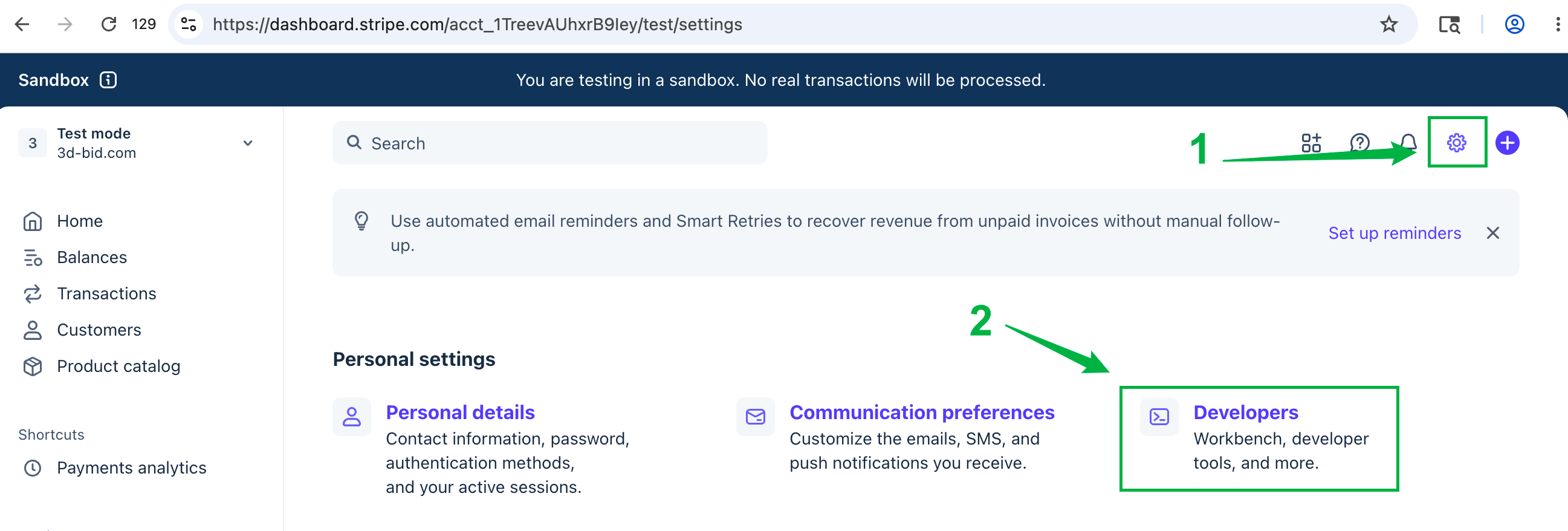
登录 Stripe 账号,切换到 Sandbox(测试模式),然后点击右上角的设置图标,进入开发者菜单:
第二步:创建 API Key
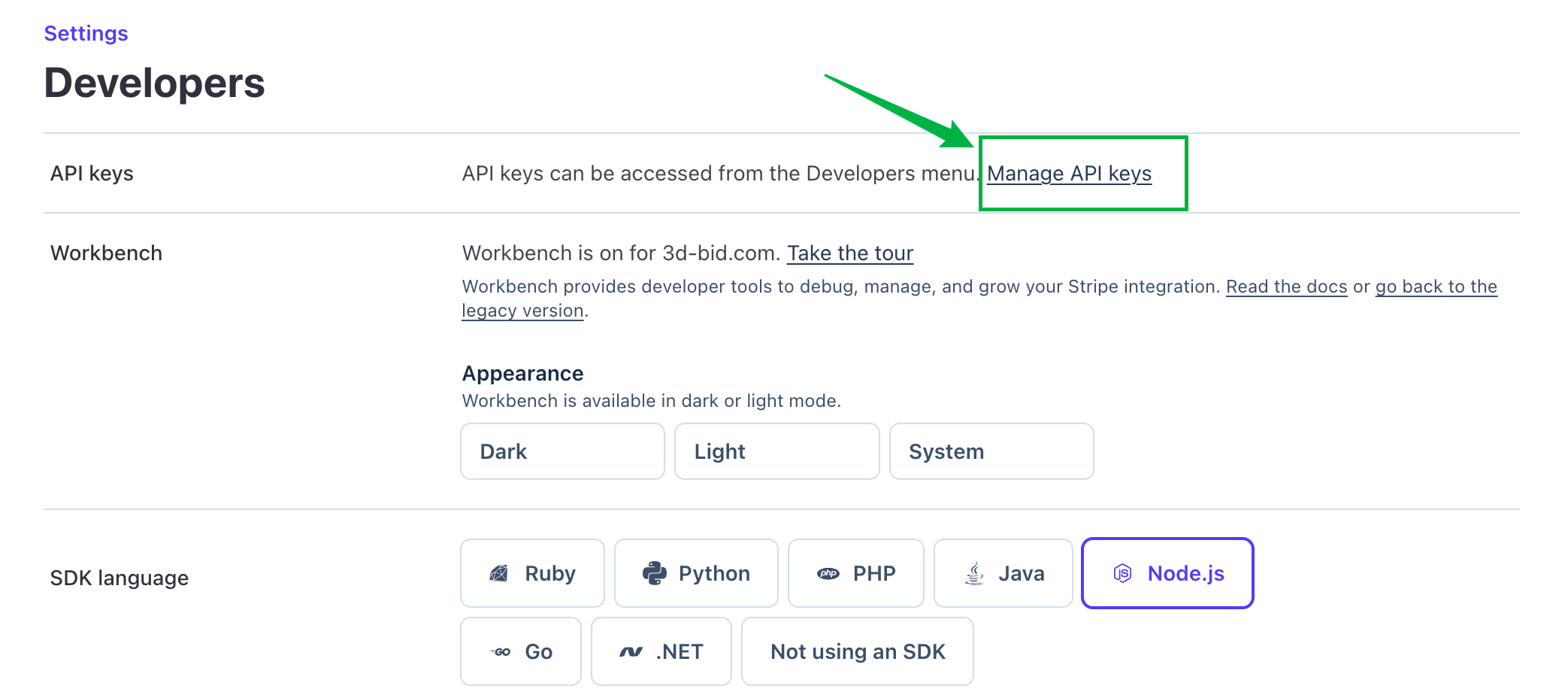
点击 「Manage API keys」,创建 API Key:
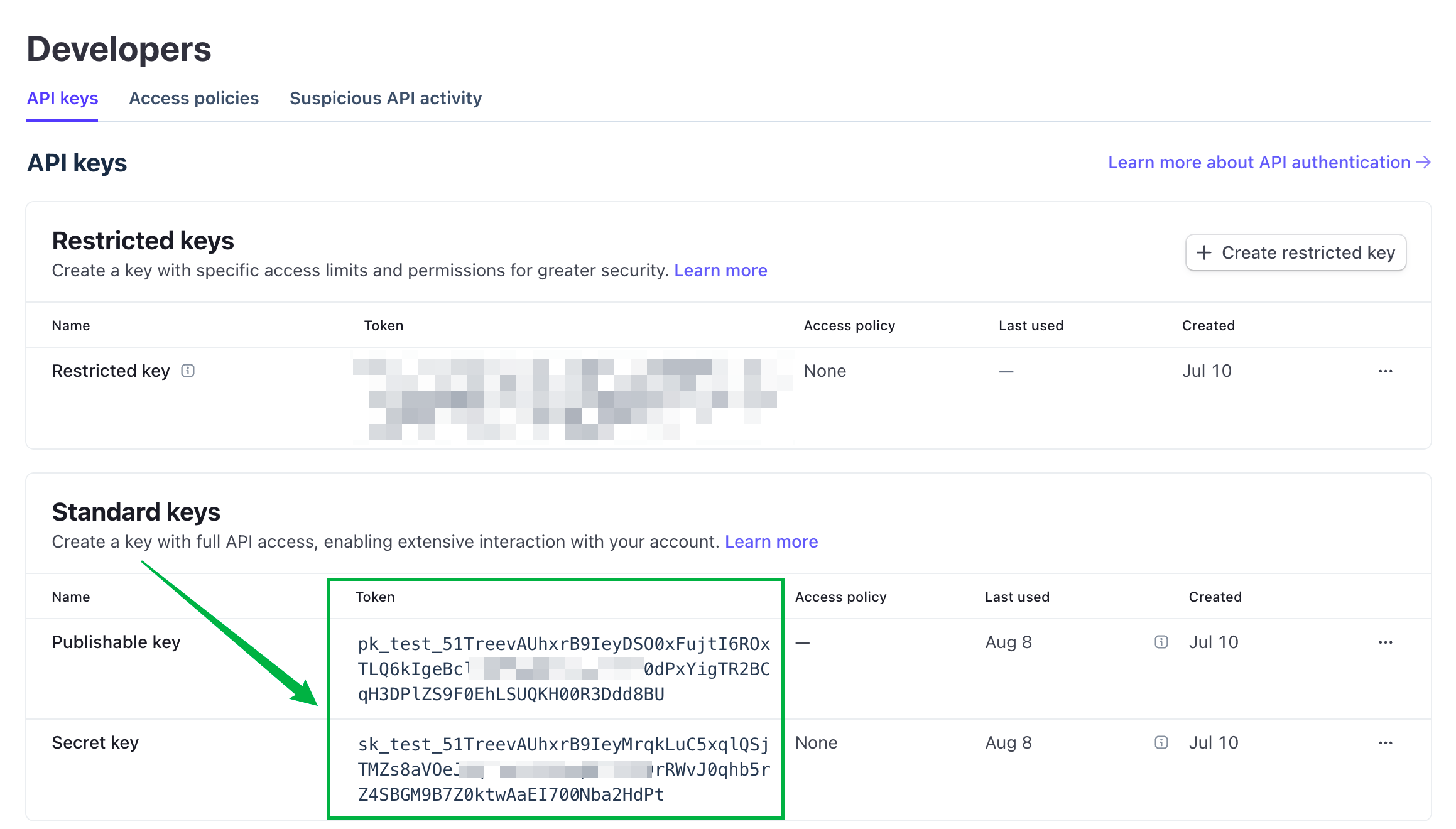
创建 Standard keys,然后获取下方的两个 Key:
第三步:配置站点 Key
3.1 添加 Publishable Key
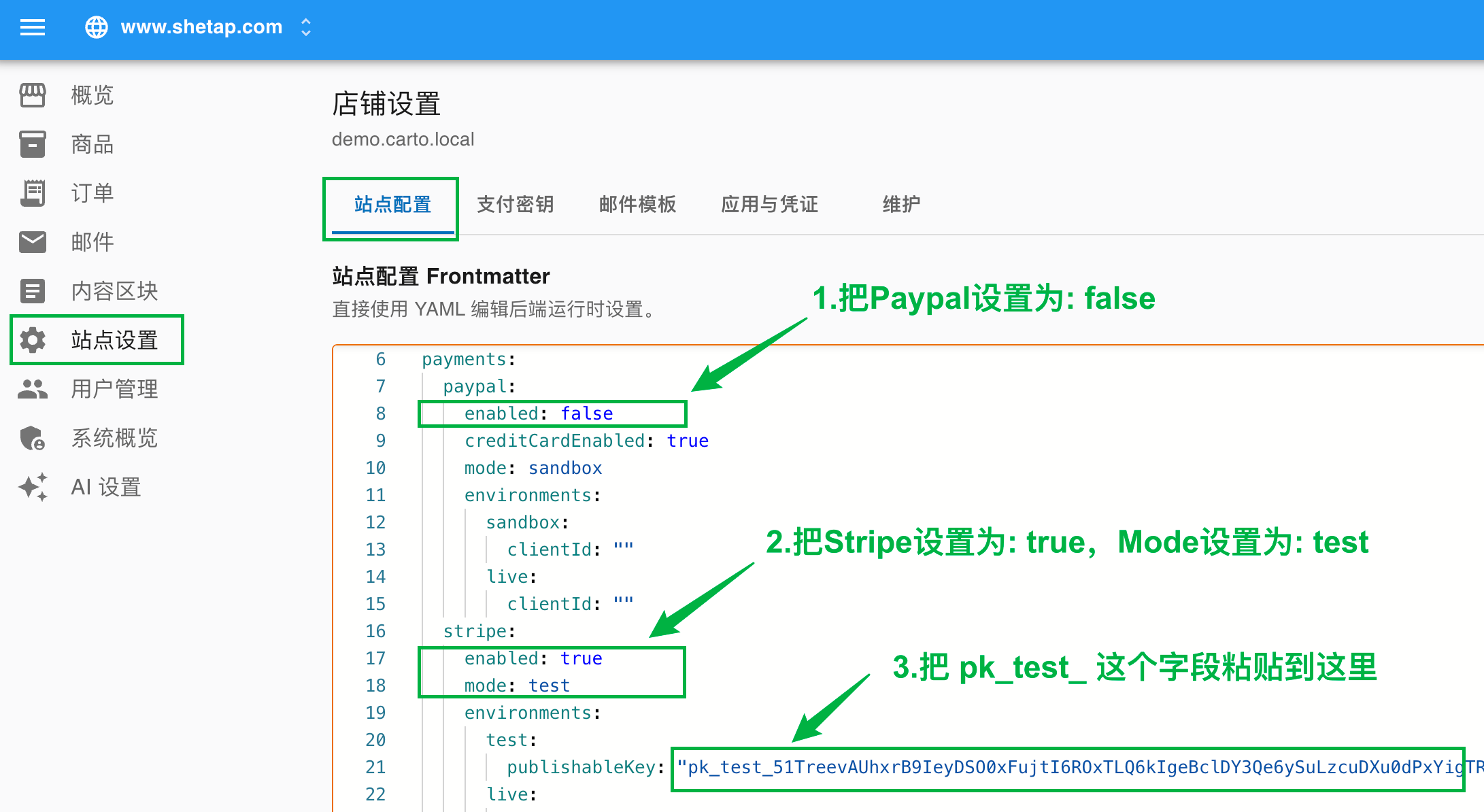
修改站点配置信息,将 Stripe 的 Publishable Key 添加到配置文件中。
注意: 需要同时关闭 PayPal 的信用卡收单功能,并开启 Stripe 信用卡收单。
配置如图所示:
3.2 添加 Secret Key
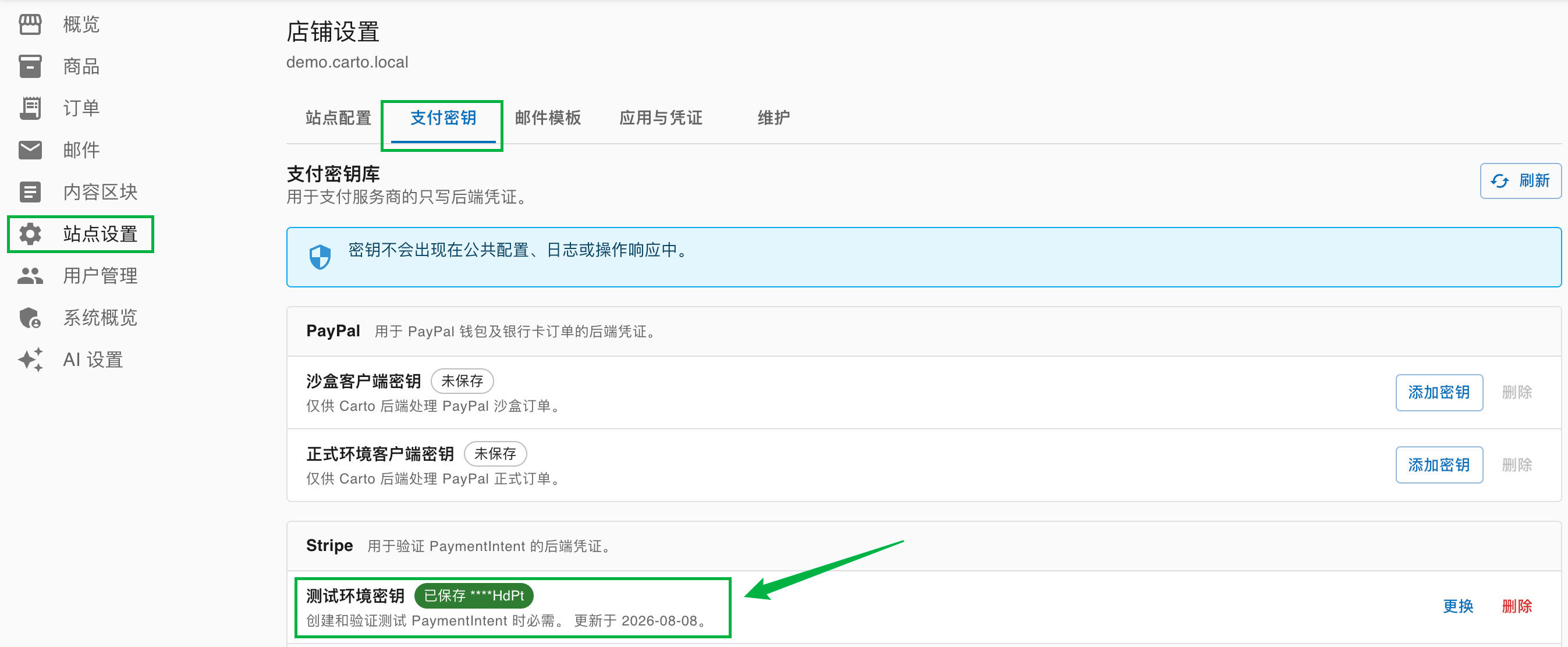
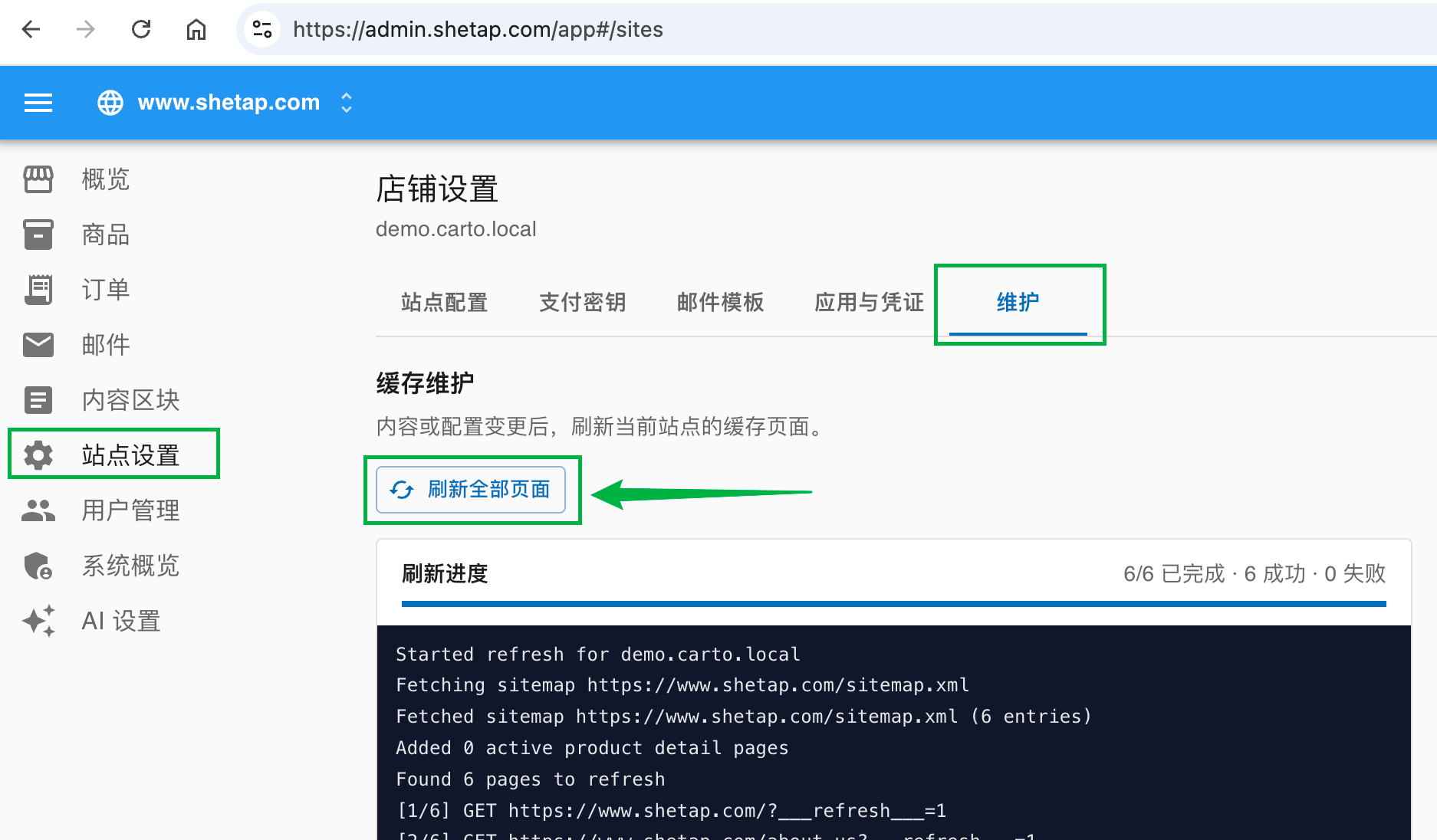
第四步:刷新缓存
刷新电商管理系统缓存,使配置生效:
第五步:部署前端站点
5.1 创建 API 密钥
在电商管理系统后台为前端站点创建一个密钥:
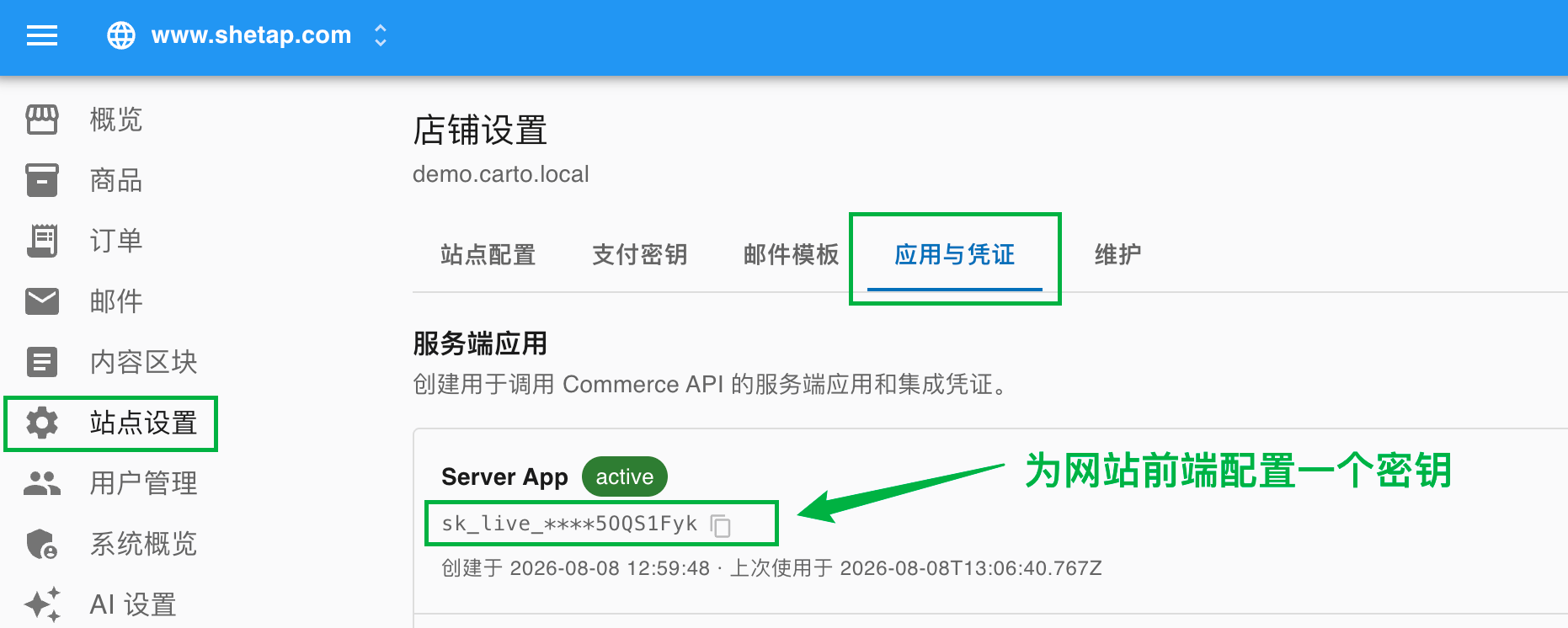
备注: 你可以创建多个密钥,使用其中 1 个即可。
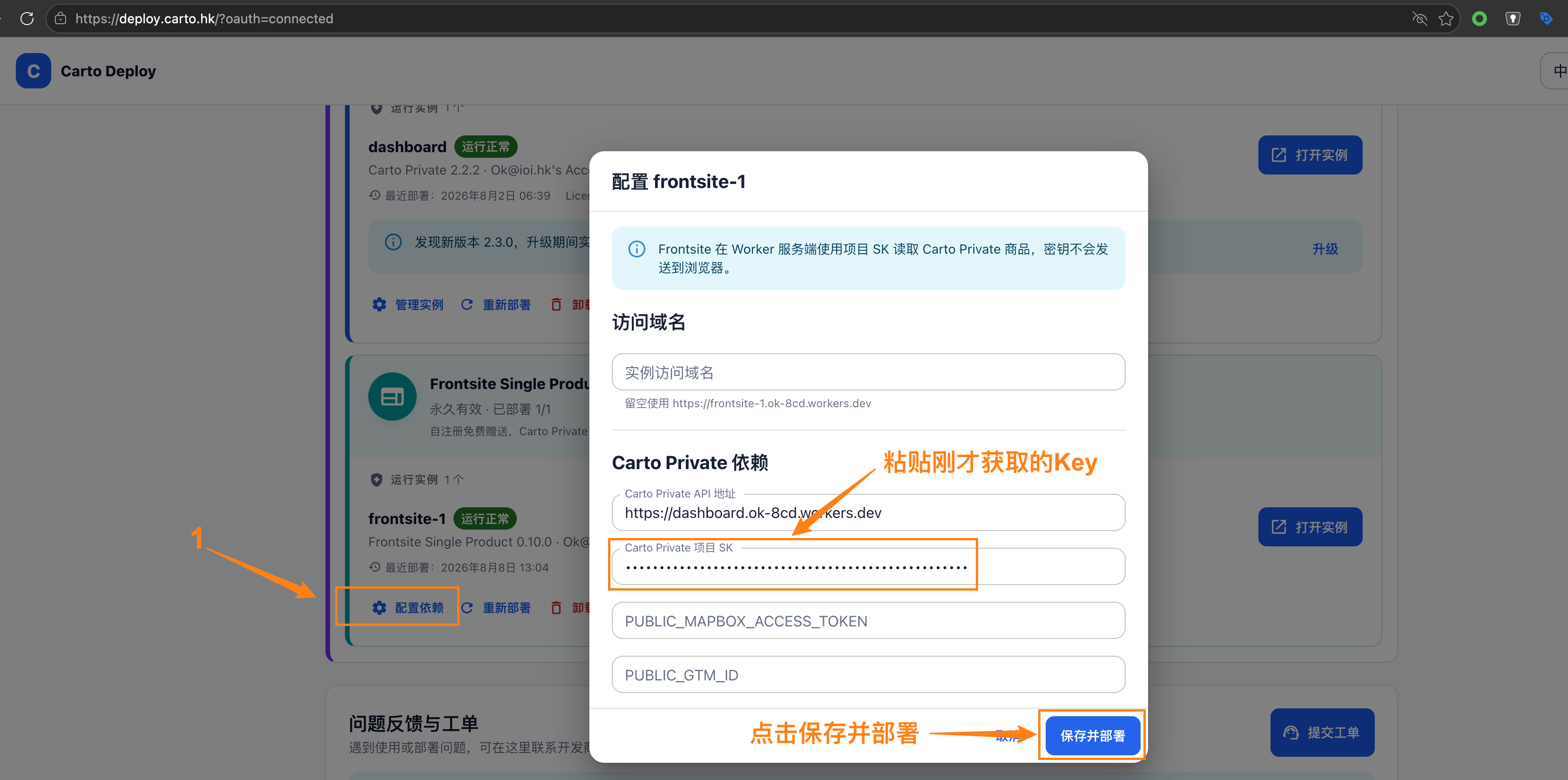
5.2 重新部署
登录 deploy.carto.hk 代码部署平台,重新授权 Cloudflare,然后选择前端系统 → 配置依赖 → 重新部署:
第六步:测试订单
使用 Stripe 提供的测试卡号进行支付测试:
| 字段 | 值 |
|---|---|
| 卡号 | 4242 4242 4242 4242 |
| 有效期 | 12/34 |
| CVV | 123 |
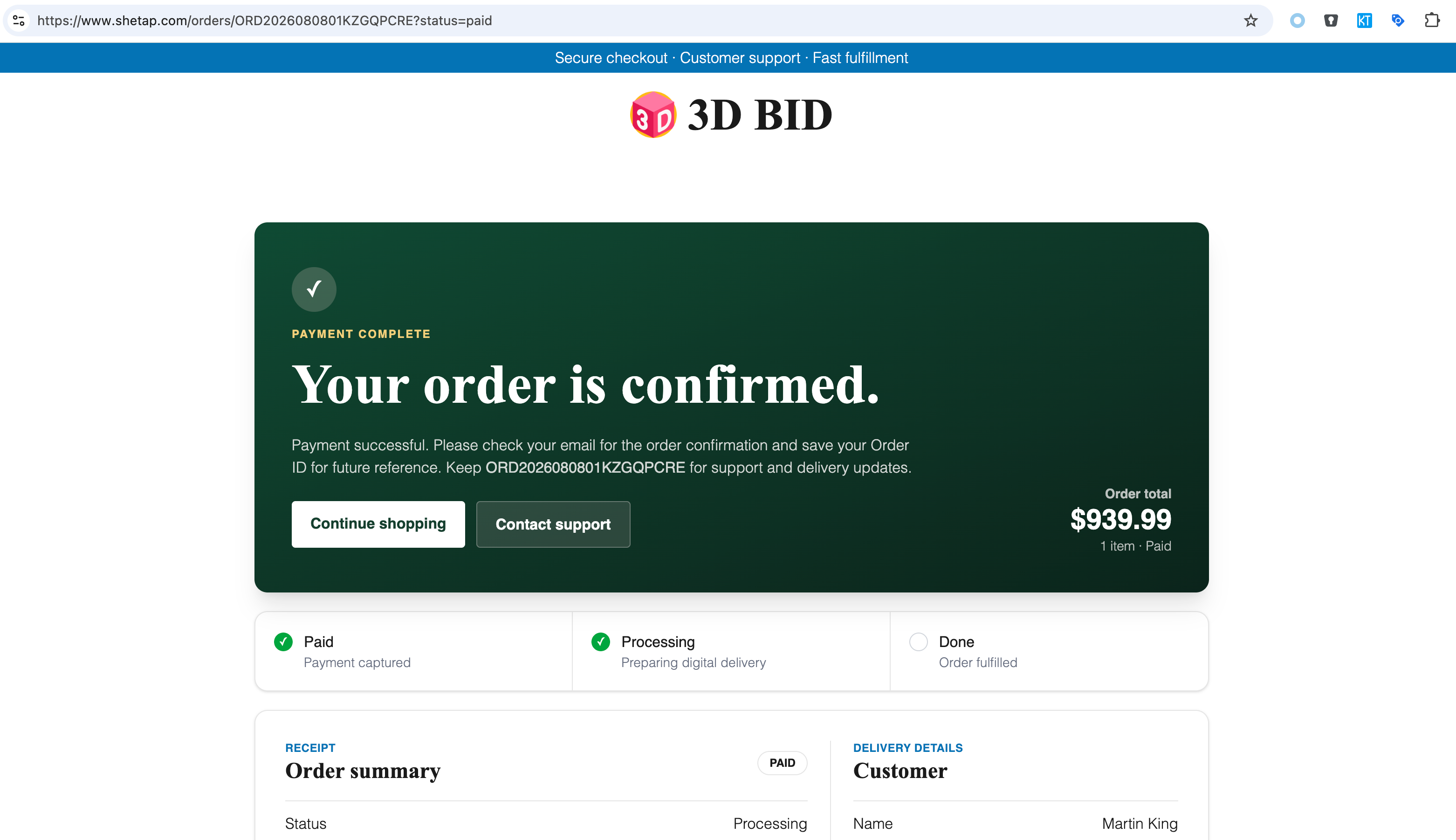
进入网站前端,填写邮箱地址和订单信息,用以上卡号完成支付。成功后会自动跳转到付款成功页面:
提示: 如果你在此之前已完成 阿里云邮件推送服务配置,下单成功后你还会收到一封订单详情的通知邮件。