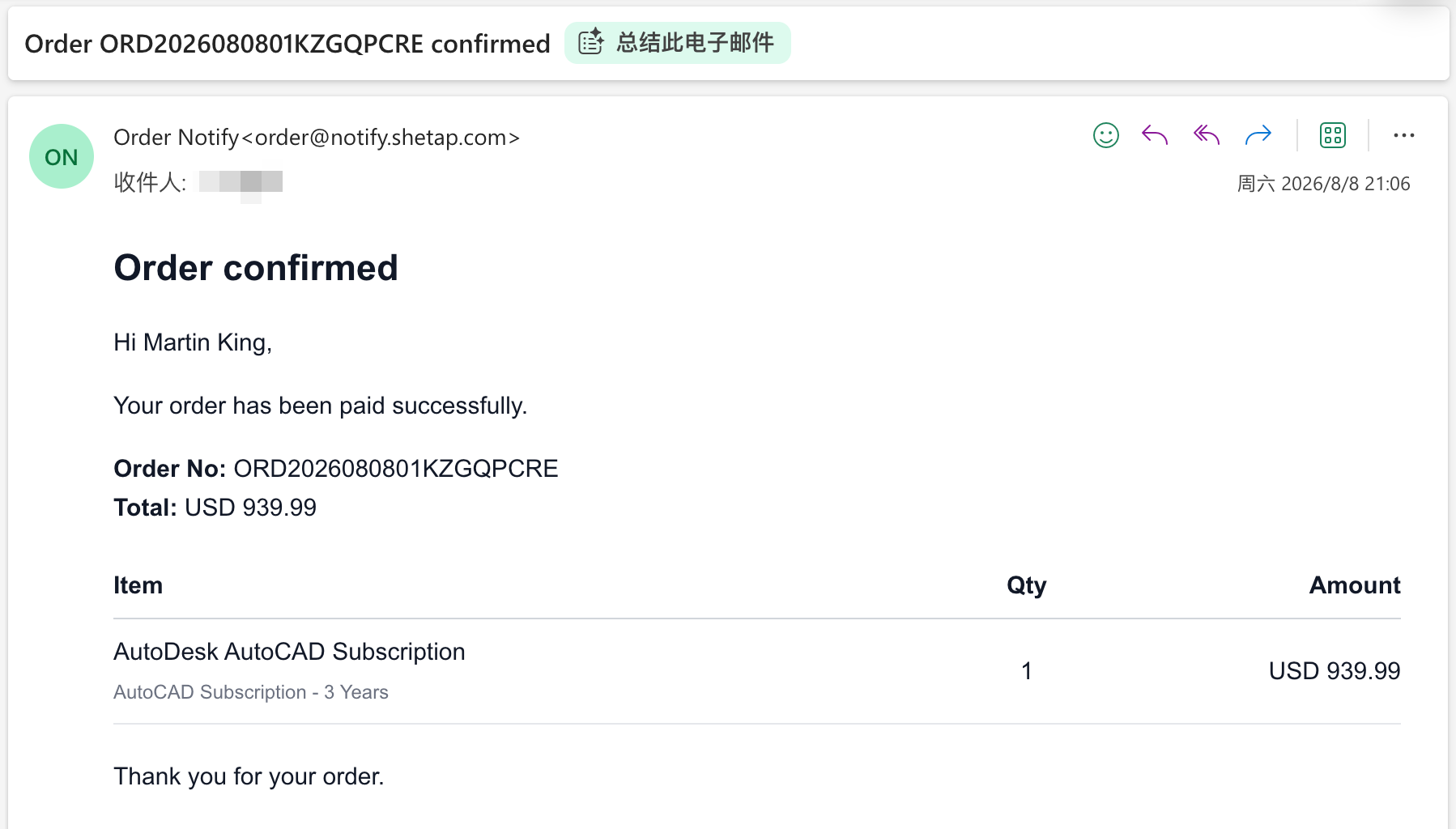
阿里云邮件推送配置指南
前置准备
- 域名已将 NS 解析到 Cloudflare 账号中
- 一个阿里云账号
案例域名:
shetap.com
第一步:开通邮件推送服务
在阿里云控制台找到「邮件推送」服务,进入控制台。
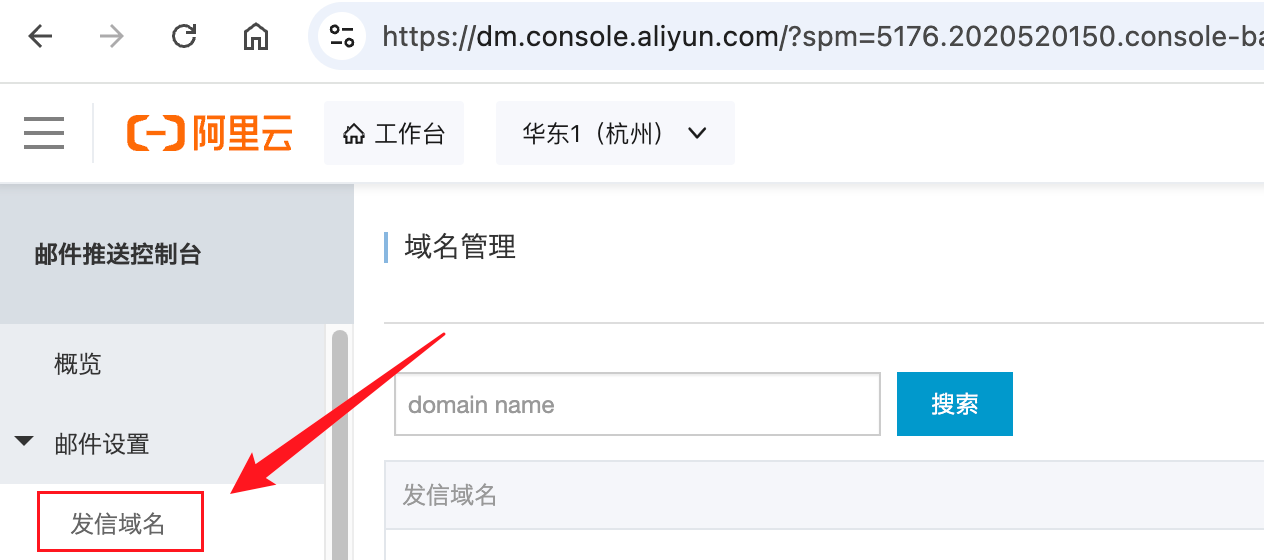
点击页面右侧的 「新建域名」:
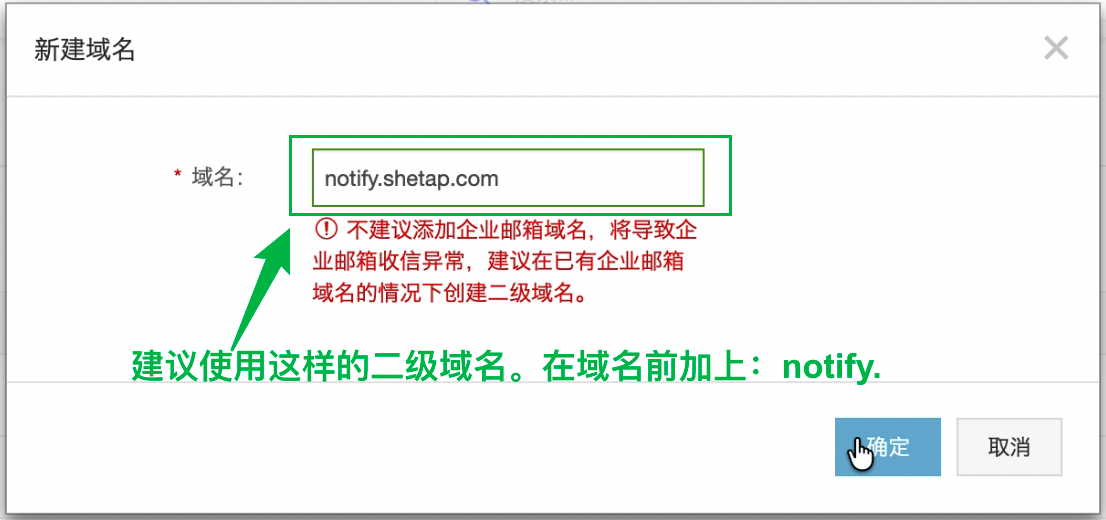
提示: 使用二级域名的好处是,完全不影响你后续使用顶级域名来创建别的邮箱。
第二步:配置域名解析
添加完成域名之后,点击 「配置」,进入如下菜单:
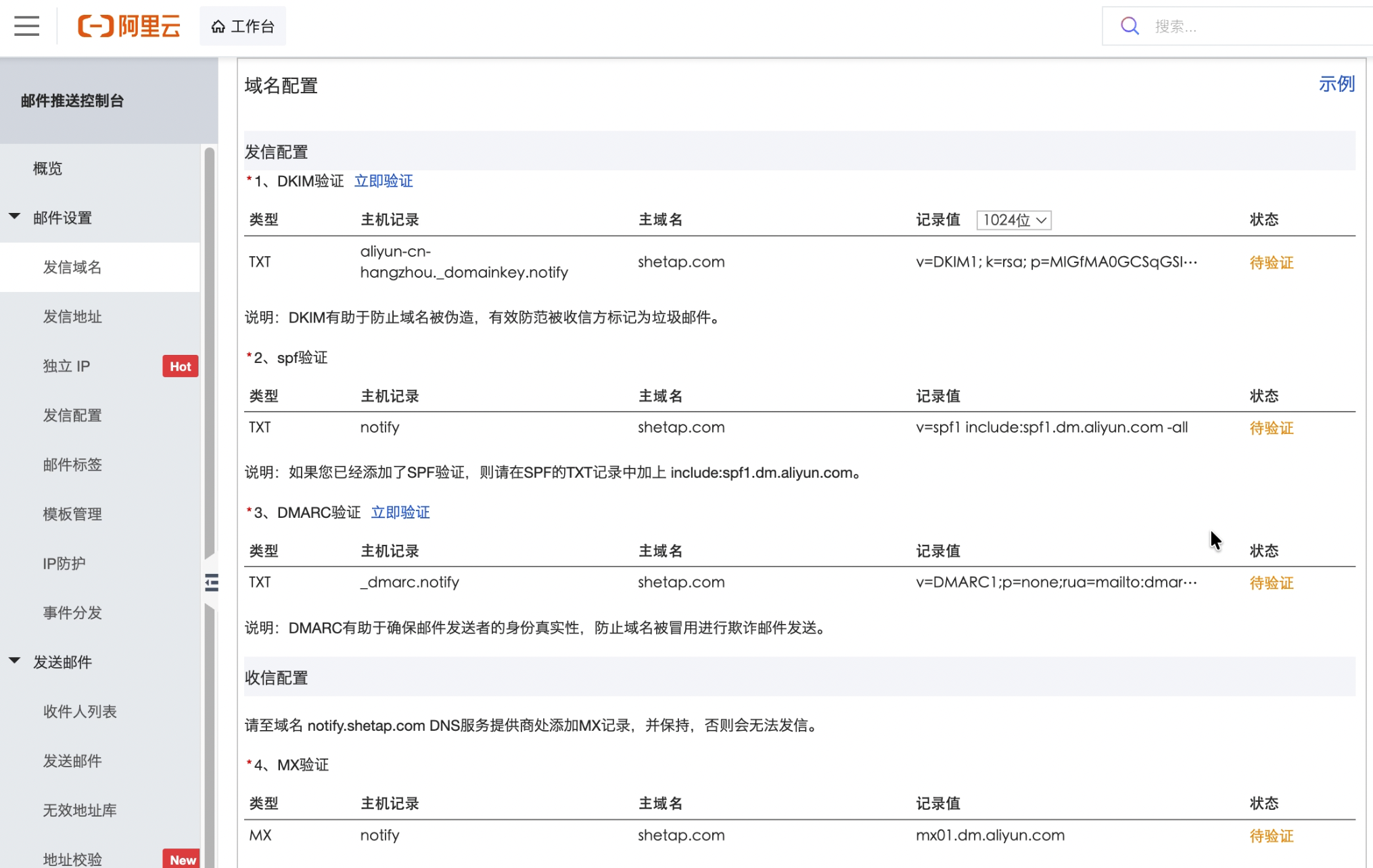
按照阿里云给出的配置信息,在 Cloudflare 端添加对应的 DNS 解析记录:
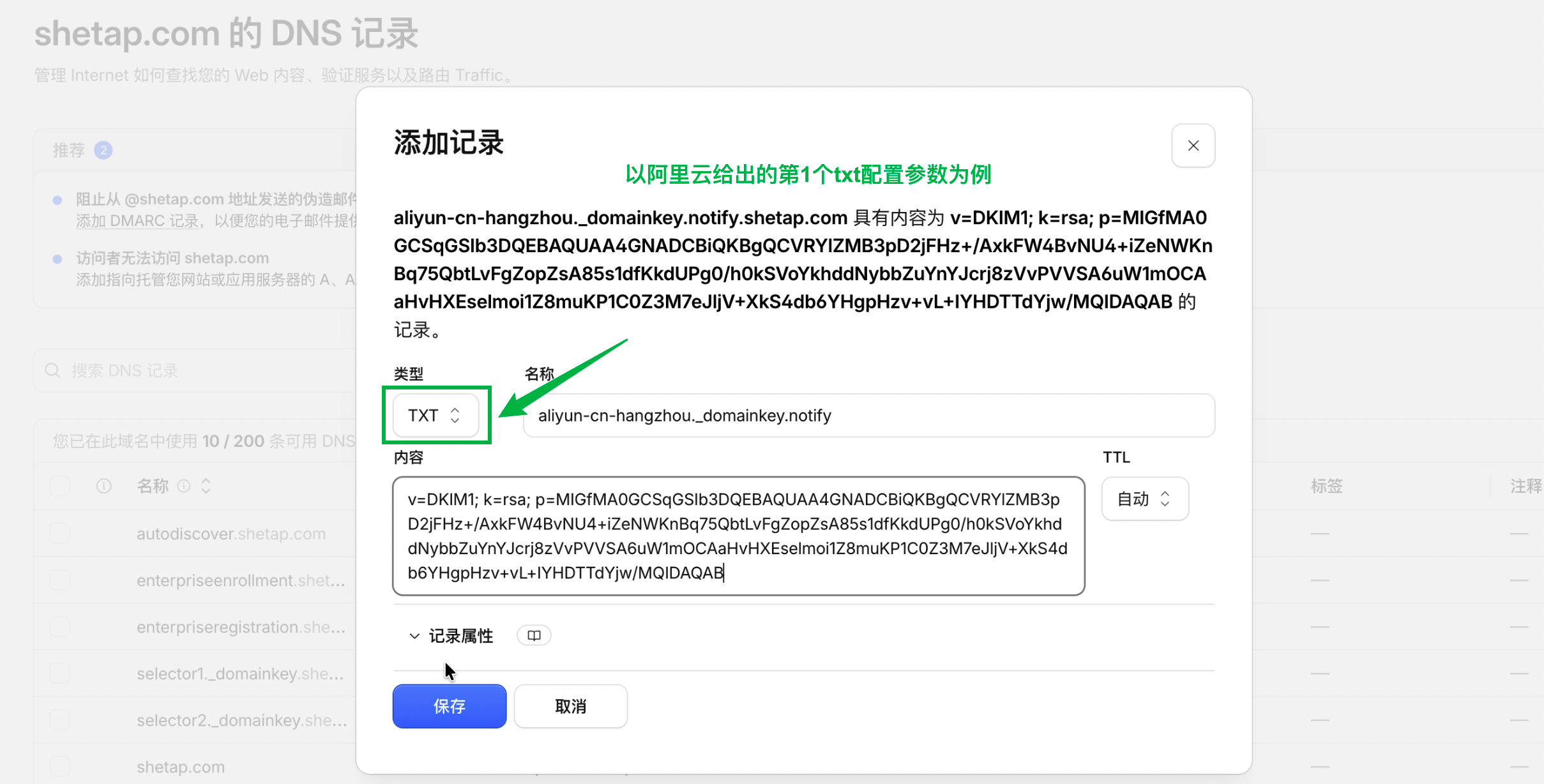
注意: 一共需要完成 3 条 TXT 类型 和 1 条 MX 类型 的解析配置,缺一不可。
最后一条 MX 解析记录,级别设置为 100,如图所示:
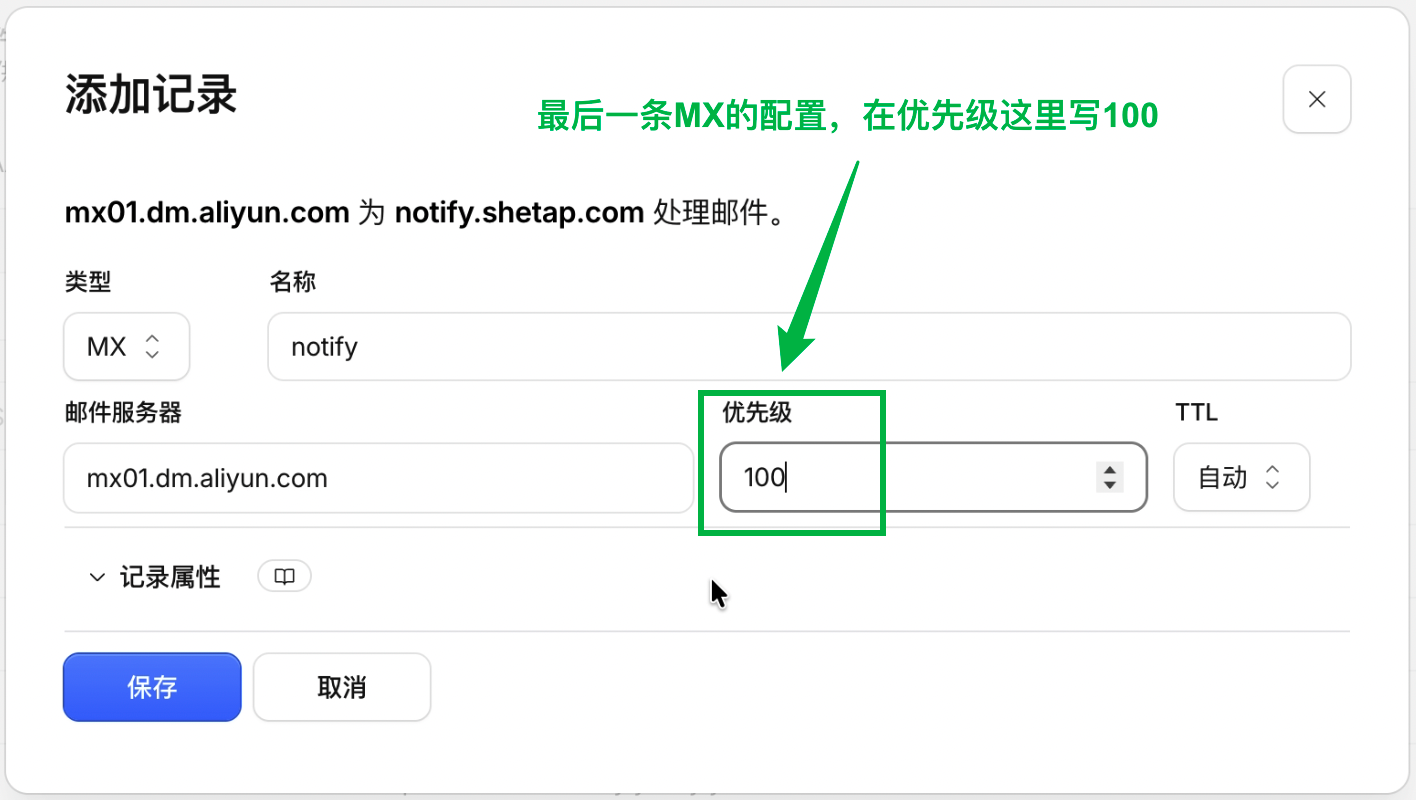
所有解析配置完成后,点击 「验证」:

第三步:创建发信地址
点击 「创建发信地址」:
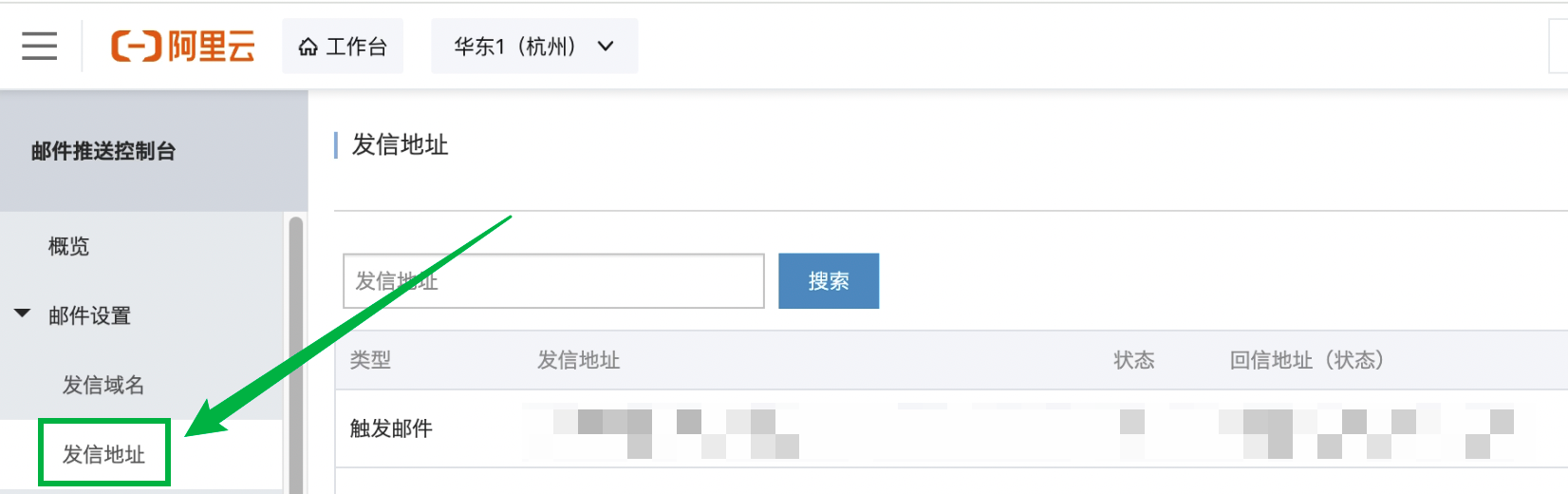
填写发信地址的配置内容:
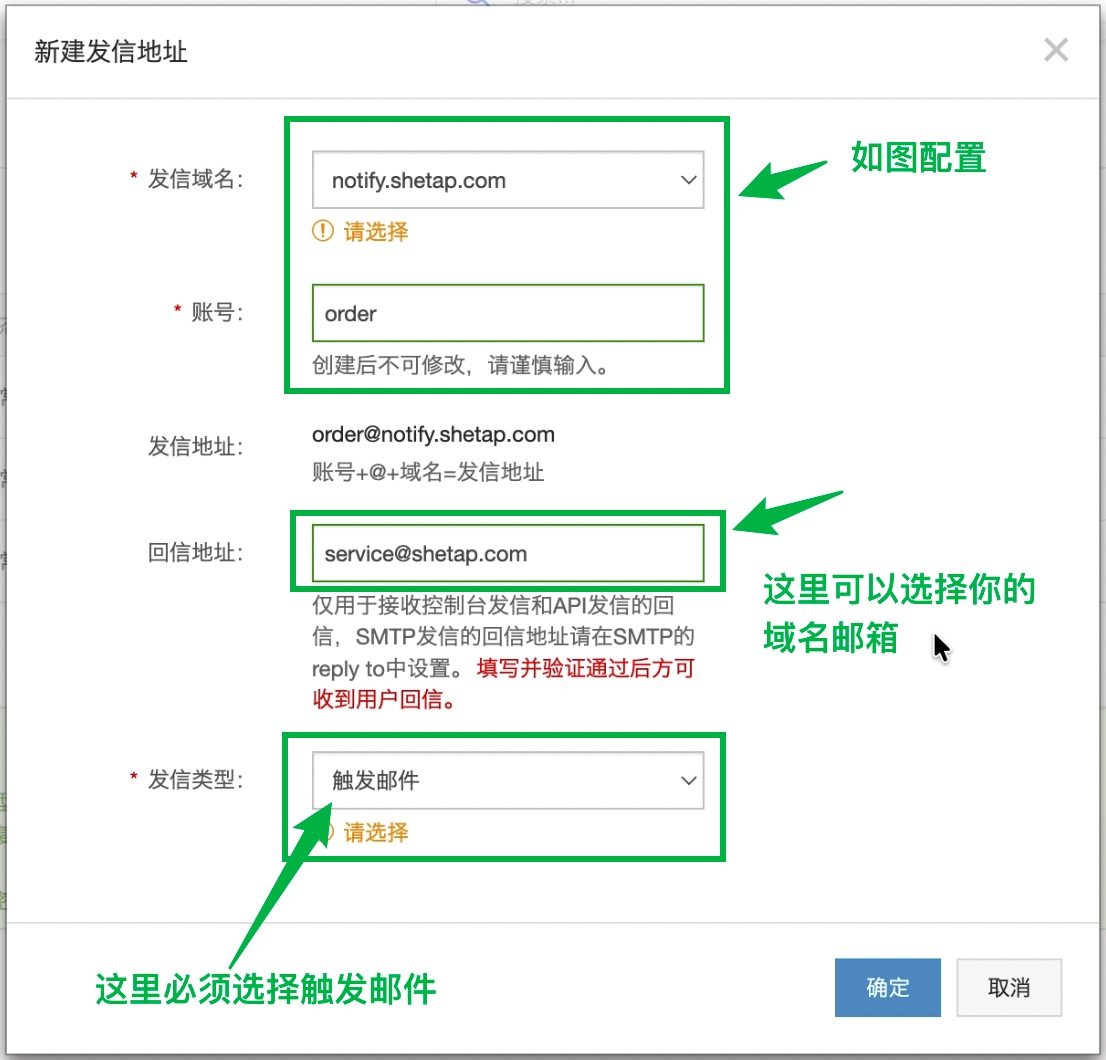
为你的域名邮箱完成验证:
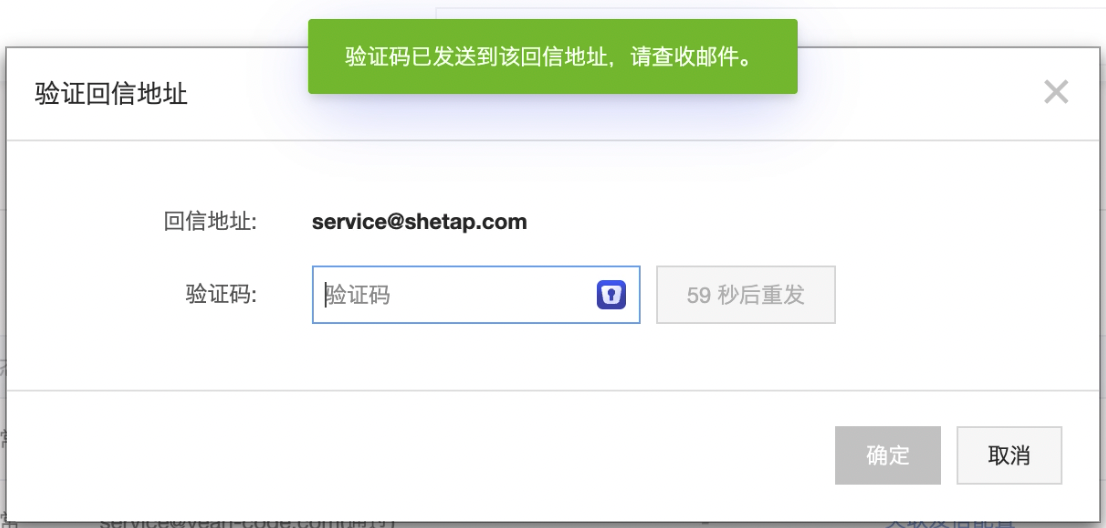
说明: 完成验证后,当客户收到系统订单详情通知邮件并直接回复时,你的域名邮箱即可收到客户的确认信息或关于订单的疑问。
第四步:配置 API Key
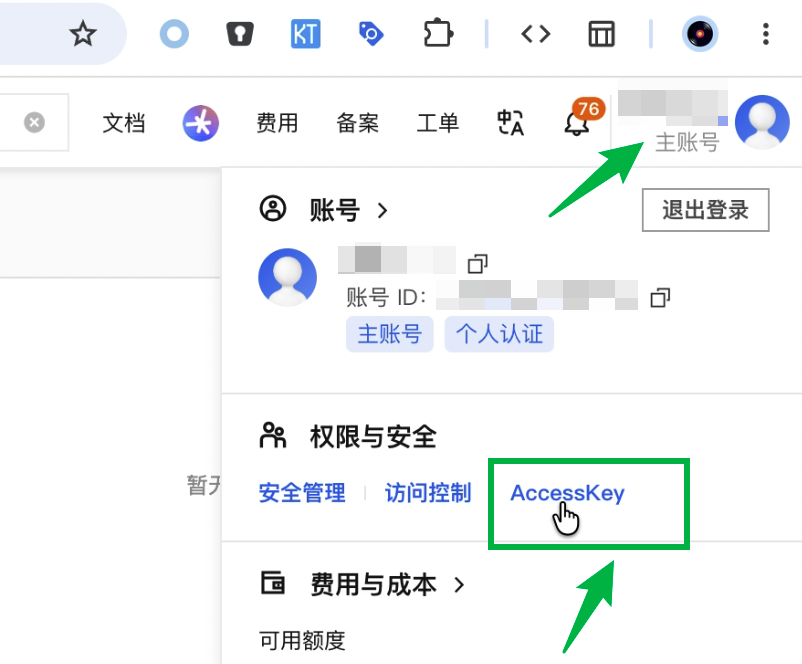
点击阿里云页面右上角头像,选择 「AccessKey」:
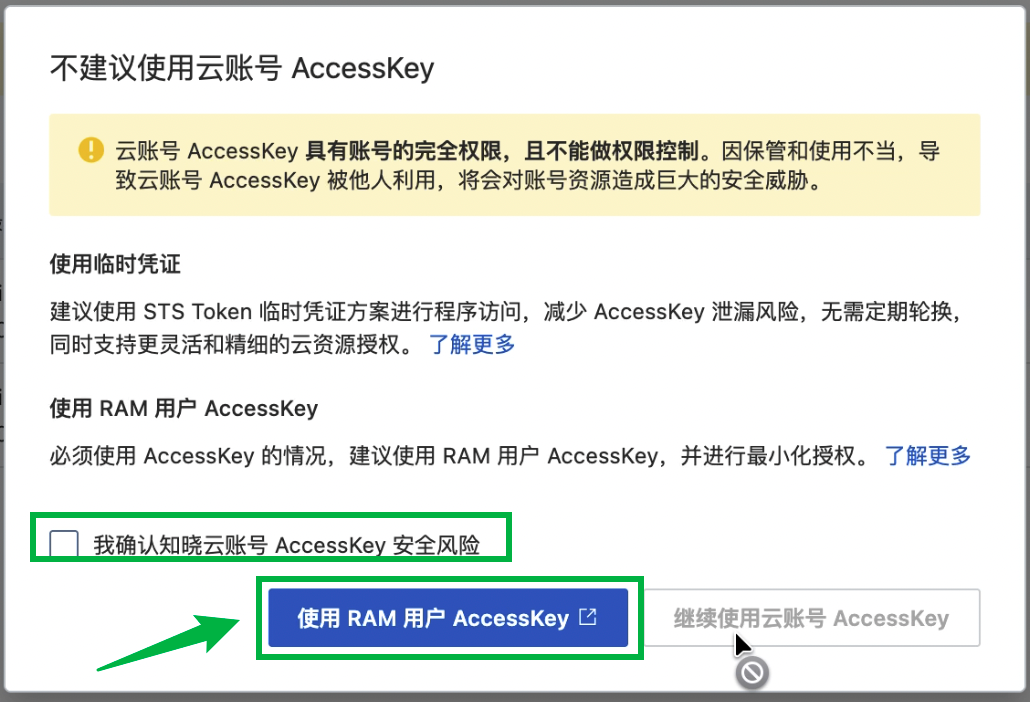
选择 「使用 RAM 用户 AccessKey」:
点击 「创建账户」:
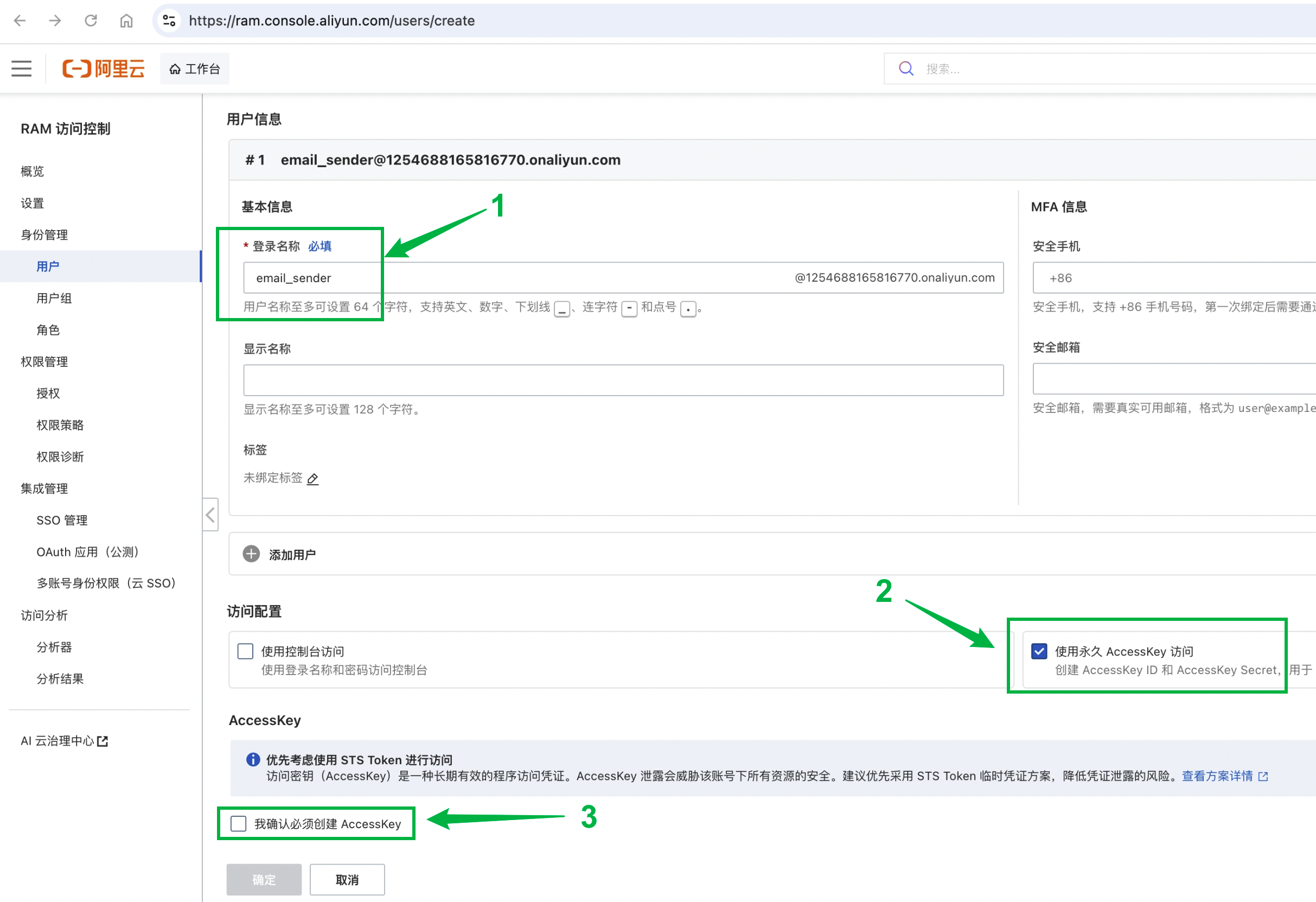
复制账户对应的 AccessKey ID 和 AccessKey Secret:
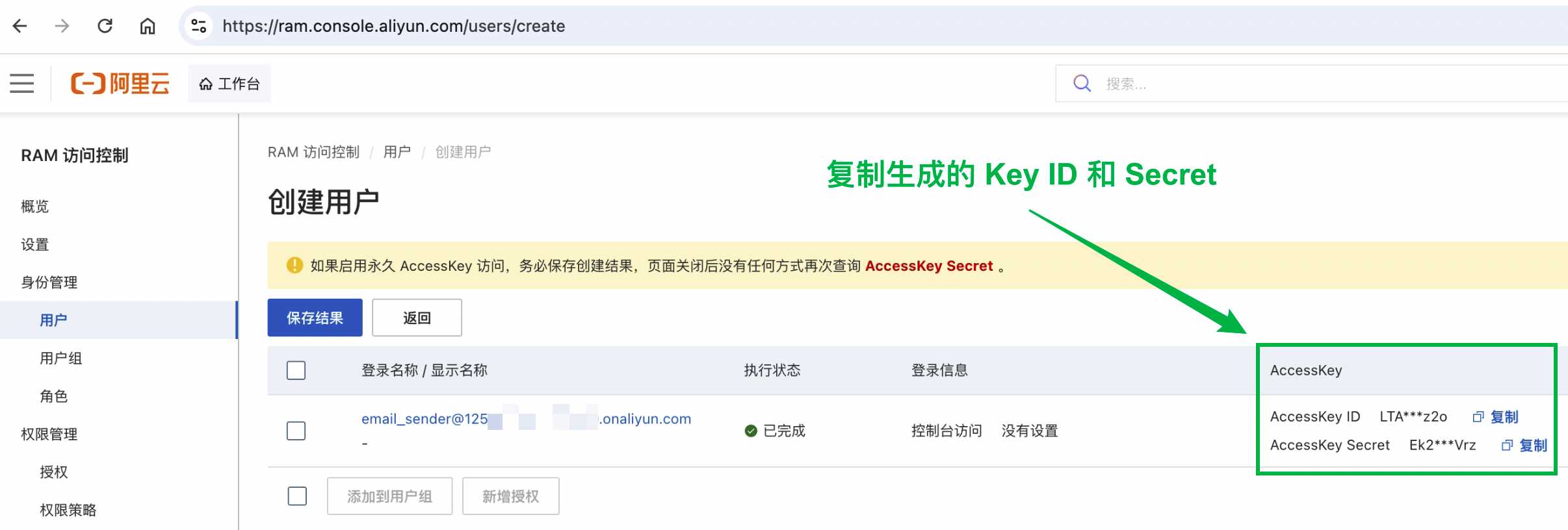
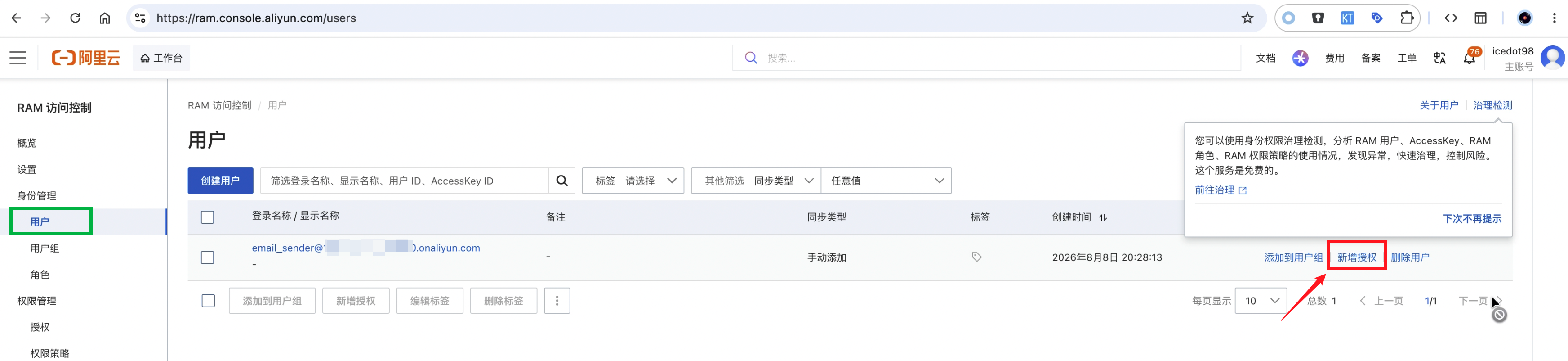
点击 「新增授权」:
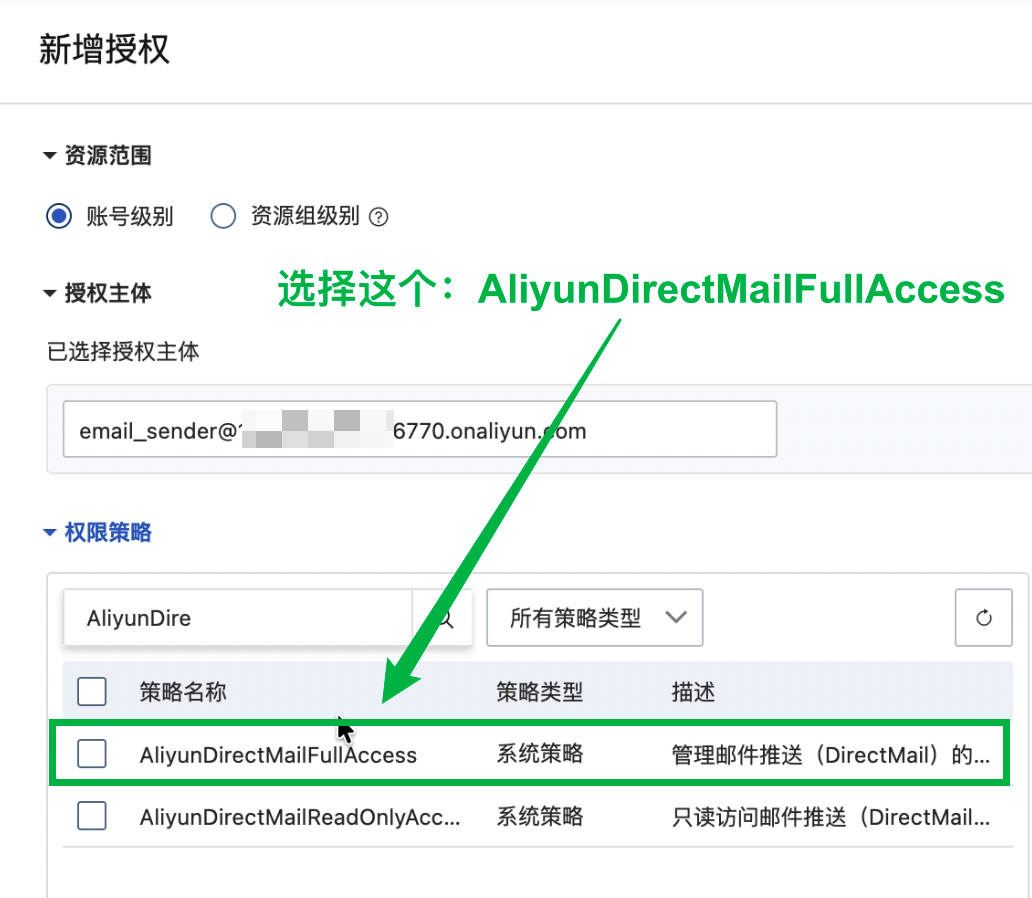
按如图所示给予权限:
将对应的 AccessKey ID 和 AccessKey Secret 粘贴到网站的配置文件中:
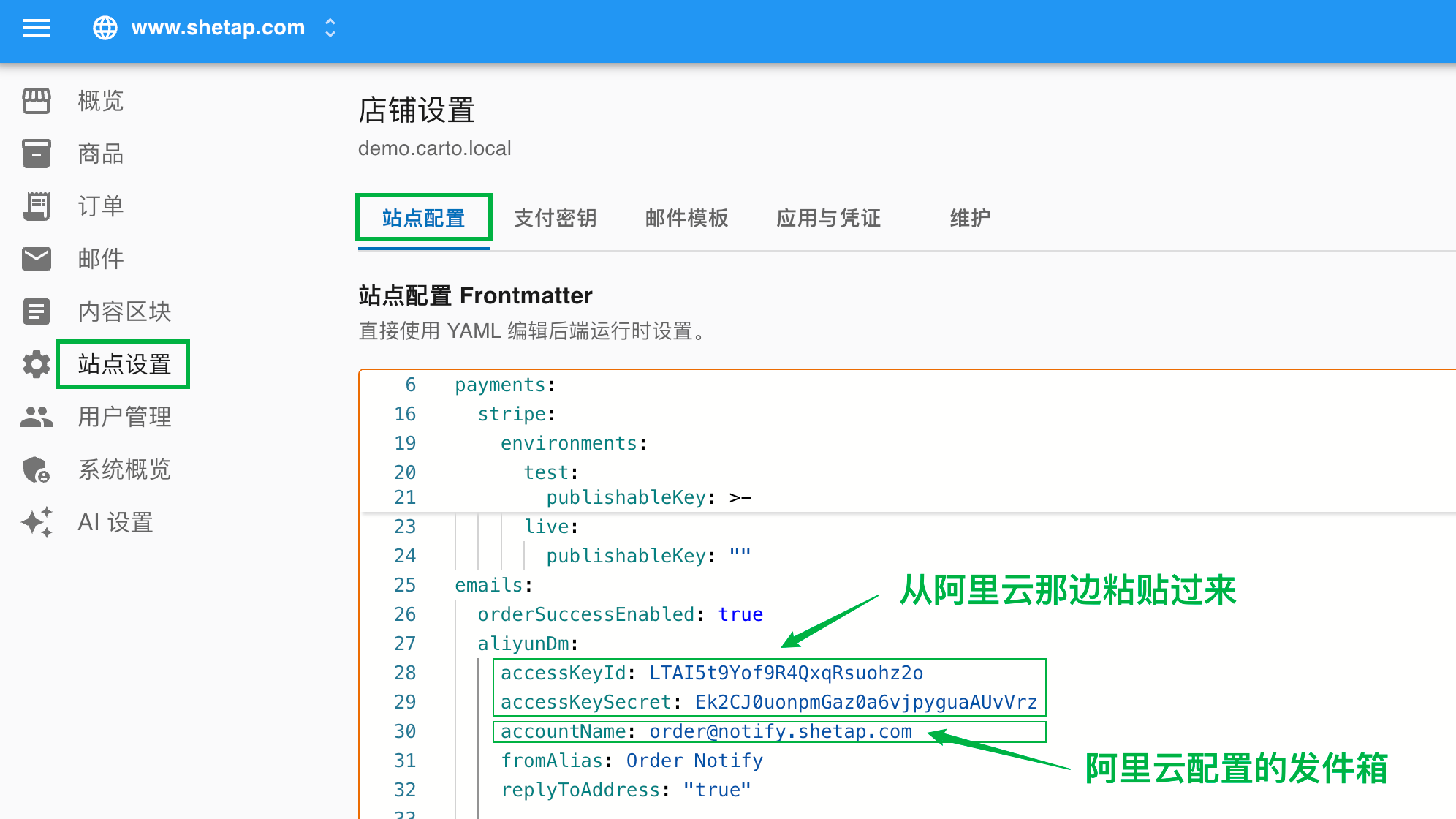
保存以上存储的 Key 即可。
第五步:验证配置
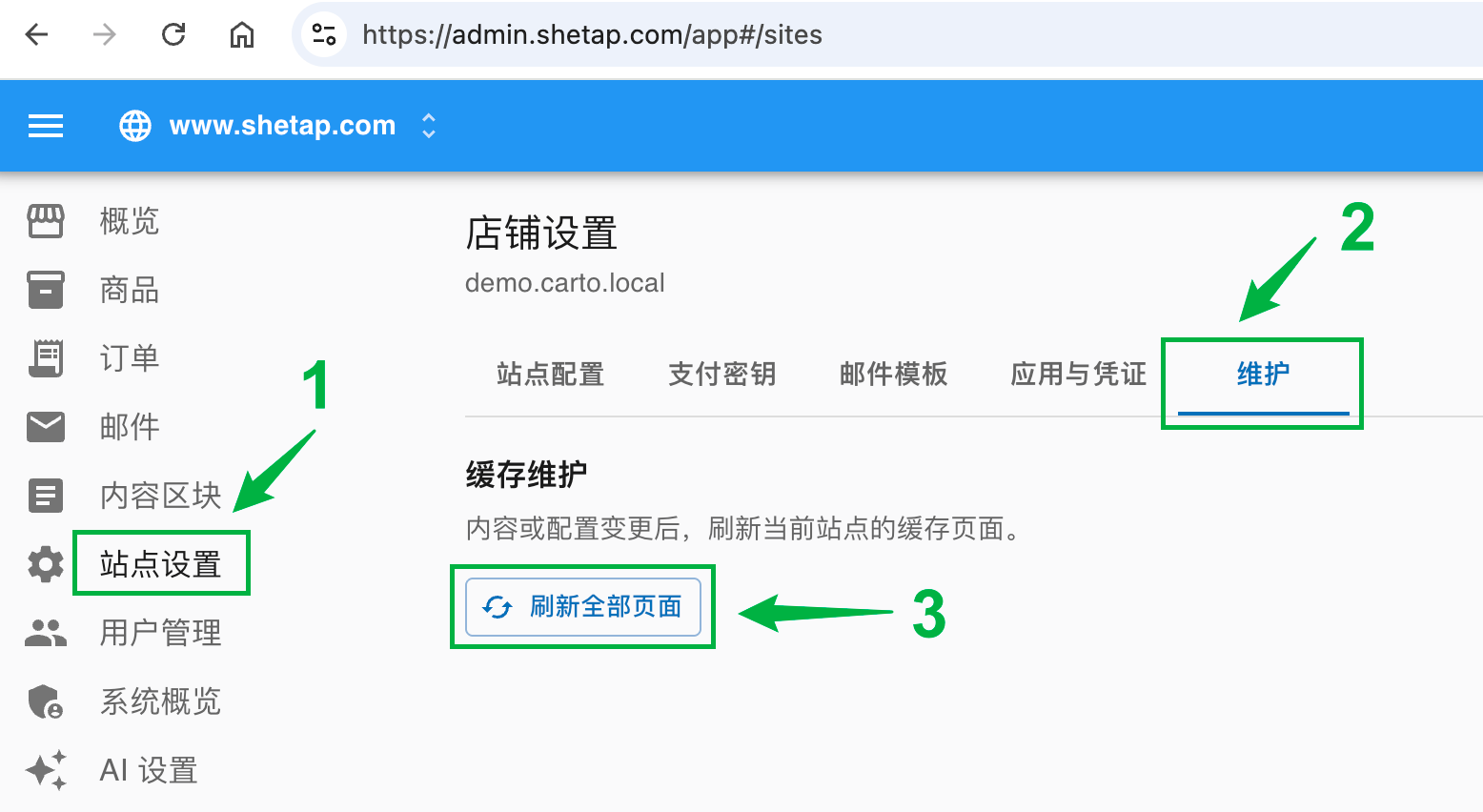
刷新电商管理系统后台,使配置生效:
邮箱配置到此结束 🎉
下一步:测试订单邮件通知
开启 Stripe 的 Test 模式 API Key,开始测试订单支付和邮件通知。
如果你已完成 Stripe Test 模式的配置,现在就可以尝试下一单,看看是否能顺利收到订单通知邮件。
收到的订单通知邮件如图所示: